
Les PC portables gamers sont des bêtes de puissance, mais cette voracité énergétique vide la batterie en quelques heures à peine. Entre les processeurs haute performance qui chauffent à outrance, les GPU qui consomment sans modération et les cycles de charge intensifs, la batterie trinque. Mais prolonger son autonomie sans transformer sa machine en four électrique, c’est possible. Il faut comprendre les mécanismes réels, appliquer les bonnes stratégies et oublier les mythes qui persistent.
Pourquoi les batteries gamers s’usent bien plus vite
Une batterie lithium-ion dure en général deux à quatre ans selon l’usage. Sur un PC gamer, elle se situe plutôt dans le bas de cette fourchette si on abuse un peu. Pourquoi cette différence ? Parce qu’on n’utilise pas ces machines comme les autres. Lancer un jeu AAA exigeant, c’est demander à la batterie, et à toute l’alimentation, des appels de puissance continus et violents.
Un processeur et un GPU sollicités au maximum dégagent une chaleur colossale. Cette chaleur accélère les réactions chimiques à l’intérieur des cellules lithium-ion, ce qui dégrade progressivement leurs matériaux. Ajoutez à cela les cycles de charge fragmentés (recharger son PC entre deux sessions, le décharger complètement, le laisser charger toute la nuit), et la batterie vieillit prématurément. C’est une accumulation de stress électrochimique et thermique, et elle finit par se payer en autonomie.
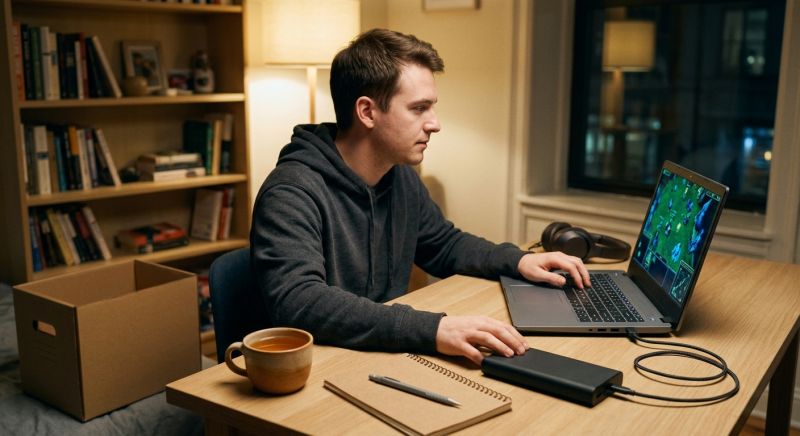
Les trois ennemis principaux de votre batterie
La chaleur excessive générée par le GPU et le CPU
Imaginez la batterie comme un réservoir chimique fragile. Au-delà de 40 à 45°C environ, la dégradation s’accélère. Les cellules lithium-ion vieillissent plus vite sous chaleur prolongée. Une règle empirique, à prendre comme un simple ordre de grandeur, veut que chaque hausse de 10°C environ double la vitesse des réactions chimiques en cause.
Sur un PC gamer en pleine partie, le boîtier monte facilement à 50-60°C ou davantage. La batterie, logée à proximité des composants chauds, subit cette exposition thermique même si elle n’est pas directement sollicitée. Des sessions longues et répétées dans ces conditions la font vieillir sensiblement plus vite que le même PC utilisé en bureautique.
Les cycles de charge intensifs et les recharges partielles répétées
Chaque cycle charge-décharge fatigue les cellules. Un cycle complet correspond à 100% de capacité consommée, en une fois ou en plusieurs. On recharge souvent son PC après une session gaming : de 30% à 80%, par exemple. Cette recharge ne compte que pour un demi-cycle, et deux recharges de ce type s’additionnent pour faire un cycle complet. Ces cycles partiels sont plutôt moins agressifs qu’une décharge totale, mais ils s’accumulent vite quand on joue tous les jours.
Les cellules lithium-ion subissent un stress électrochimique à chaque passage de charge. L’électrolyte s’use, les électrodes se dégradent légèrement. Pas spectaculaire une fois, mais répété pendant des centaines de cycles, l’effet finit par se mesurer en capacité perdue.
La décharge complète et la surcharge
Décharger complètement (zéro pour cent) puis recharger à fond crée un stress maximal sur les cellules. Parallèlement, maintenir la batterie à 100% pendant des heures ou des jours l’use aussi, surtout si le PC chauffe. L’électrode positive se dégrade chimiquement quand elle reste à tension maximale trop longtemps.
Stratégie 1 : Optimiser les paramètres d’alimentation sans sacrifier la performance
Ajuster la courbe de puissance en gaming
Certains PC gamers permettent de limiter la puissance du processeur et du GPU (le TDP, thermal design power) via le BIOS ou des logiciels constructeur. Réduire cette limite de 20 ou 30% ne tue pas vraiment les performances dans la majorité des jeux. On perd quelques images par seconde, c’est vrai, mais la machine chauffe moins et consomme moins.
Cela demande quelques tests pour trouver l’équilibre. Mais généralement, un gamer accepte sans peine une légère baisse de FPS en échange d’une machine plus fraîche et d’une autonomie un peu meilleure.
Gérer la fréquence de l’écran et la résolution
L’écran d’un PC gamer tourne souvent à 144 Hz ou 165 Hz. C’est agréable pour la fluidité, mais gourmand en batterie. Baisser à 120 Hz, voire 60 Hz en mode batterie, réduit la consommation sans gêner la plupart des usages. Pareil pour la résolution : jouer en 1080p plutôt qu’en 1440p économise de l’énergie, pour une perte visuelle modérée sur un écran de portable.
Ces ajustements se remarquent peu en jeu et libèrent des watts appréciables.
Désactiver les composants inutilisés
WiFi, Bluetooth, webcam, rétroéclairage du clavier : tout ce qui ne sert pas consomme de l’énergie. En gaming câblé, le WiFi peut s’éteindre. Bluetooth aussi, sauf pour une manette sans fil. Un rétroéclairage du clavier à 50% au lieu de 100% fait gagner un peu d’autonomie.
Les processus d’arrière-plan sont aussi des vampires. Un navigateur lancé, une synchronisation cloud permanente, les mises à jour Windows qui tournent discrètement : les fermer avant une session gaming libère des ressources.
Stratégie 2 : Maîtriser la charge pour prolonger la vie utile
La zone optimale de charge : entre 20 et 80 pour cent
Ne pas laisser la batterie tomber sous 20% et ne pas la charger au-delà de 80% réduit sensiblement le stress électrochimique. Les cellules lithium-ion vieillissent le plus lentement quand elles restent à mi-charge.
Plusieurs constructeurs l’ont intégré. Asus, Razer ou MSI proposent dans leurs utilitaires (ou parfois dans le BIOS) une option de limite de charge qui stoppe la recharge à 80% environ. Son nom et son emplacement varient selon le modèle : il faut creuser un peu dans les réglages du constructeur, mais elle existe souvent.
Éviter les recharges nocturnes continues
Brancher son PC gamer à 22h pour le laisser charger jusqu’au matin ? Sans limite de charge, la batterie reste à 100% pendant huit heures, ce qui l’use plus vite, surtout si le refroidissement est médiocre et que la machine reste chaude.
Mieux vaut activer la limite de charge à 80% quand elle existe. À défaut, on peut brancher le PC en fin de soirée et le débrancher après deux ou trois heures.
Préférer les recharges partielles aux extrêmes
Ce qui use la batterie, ce sont surtout les extrêmes : les décharges proches de zéro et les longues périodes à 100%. Plusieurs recharges partielles dans la zone 20-80% sont donc tout à fait acceptables, voire préférables à une décharge complète suivie d’une recharge totale.
Stratégie 3 : Contrôler la température pour une batterie saine
Améliorer la ventilation du PC
La batterie aime le frais. Un PC gamer bien refroidi chauffe moins en jeu, et sa batterie se dégrade moins vite que celle d’un modèle qui reste coincé dans une chaleur étouffante.
Utiliser un support de refroidissement externe, dont les modèles ventilés sont souvent abordables, aide réellement. Positionnez correctement la machine : pas sur un lit, pas sur un canapé où les entrées d’air se bouchent. Nettoyez régulièrement les grilles de ventilation, car la poussière isole thermiquement et l’air chaud s’accumule.
Limiter les appels thermiques en gaming
Beaucoup de PC gamers offrent des profils de ventilation : performance, équilibre, silence. En mode batterie, passer en profil équilibre ou silence réduit les FPS mais baisse la température. C’est un compromis conscient, pas une panne.
Certaines situations le justifient clairement. Un jeu léger comme Minecraft passe très bien en mode silencieux sur batterie. Un titre exigeant comme Cyberpunk 2077 demande en revanche toute la performance, et donc d’être branché.
Utiliser le mode batterie lors des déplacements
Windows offre un mode d’économie d’énergie qui réduit les fréquences du processeur et du GPU, baisse la luminosité de l’écran et limite certaines activités en arrière-plan. L’effet est efficace pour l’autonomie, mais il se ressent : les jeux AAA y perdent nettement en fluidité. Ce mode convient aux jeux légers, à la bureautique et aux trajets.
Les pièges à absolument éviter
Jouer sur batterie à des jeux AAA exigeants
C’est tentant, mais c’est le pire scénario pour une batterie. Lancer Cyberpunk 2077 ou Stalker 2 sur batterie pousse le GPU et le CPU à leur limite, la machine chauffe et la batterie se décharge très vite sous un courant élevé. Les gamers nomades évitent cette tentation : ils jouent branchés, ou acceptent de baisser la résolution et les réglages graphiques en mode batterie.
Laisser le PC branché en permanence
Beaucoup pensent que brancher l’appareil en permanence le protège. C’est à nuancer : une fois à 100%, la plupart des PC arrêtent de charger et fonctionnent sur le secteur. Le problème vient de la batterie qui reste à tension maximale pendant des mois, surtout quand la machine chauffe en jeu. Cette combinaison accélère son vieillissement.
Si votre PC propose une limite de charge à 80%, activez-la et laissez-le branché sans souci. Sans cette option, débrancher de temps en temps pour laisser la batterie redescendre est une bonne habitude. Laisser indéfiniment une batterie à 100% dans une machine qui chauffe est une mauvaise habitude.
Utiliser des chargeurs non certifiés
Un mauvais chargeur ne délivre pas toujours une tension stable. Les fluctuations peuvent user les cellules lithium-ion. Pire, un chargeur dépourvu de protections peut faire chauffer la batterie. Pour les risques de sécurité plus généraux liés à ces batteries, on peut consulter ces précautions avec les batteries lithium-ion. Utilisez toujours le chargeur d’origine ou un équivalent certifié d’une marque reconnue.
Ignorer l’usure naturelle
Une batterie perd naturellement de la capacité avec le temps, et c’est normal. Mais si la perte devient rapide, il y a un problème. Vérifier régulièrement la santé de sa batterie (capacité résiduelle, nombre de cycles) permet de décider quand la remplacer avant qu’elle ne lâche d’un coup.
Outils et logiciels pour surveiller l’état réel de votre batterie
Logiciels natifs et tiers recommandés
HWiNFO est gratuit et affiche de nombreuses données : température, voltage, capacité résiduelle, parfois le nombre de cycles selon le matériel. La commande Windows « powercfg /batteryreport » génère un rapport détaillé sur la capacité d’origine et la capacité actuelle. Des marques comme Asus et Razer proposent leurs propres outils (Armoury Crate, Razer Synapse) qui affichent l’état de la batterie en temps réel.
Ces outils servent à comprendre ce qui se passe réellement et à ajuster sa stratégie.
Indicateurs à surveiller
Les indicateurs utiles :
- La capacité résiduelle par rapport à la capacité d’origine : une baisse progressive est normale, une chute rapide ne l’est pas
- Le nombre de cycles, à comparer à la durée de vie annoncée par le constructeur
- La température en jeu : surveillez-la et cherchez à la réduire si elle reste élevée longtemps
- La tension de la batterie au repos, qui doit rester stable
- L’état de santé global affiché par les outils du constructeur
Plan d’action : mise en œuvre progressive selon son style de gaming
Pour le gamer en déplacement
Priorité : utiliser le mode batterie, limiter les jeux à des réglages légers, brancher dès que possible. Investir dans un bon support de refroidissement. Activer la limite de charge à 80% quand elle existe. Ces quelques changements coûtent peu de confort.
Pour le gamer sédentaire
Branché 90% du temps ? Pas de problème, à condition d’activer la limite à 80% ou de débrancher de temps en temps. La batterie vieillira bien plus lentement. Un support de refroidissement reste utile si la machine chauffe beaucoup, mais la discipline sur la charge compte avant tout.
Pour les sessions longues
Brancher obligatoirement. Gérer la température avec un support de refroidissement et un profil de ventilation équilibré. Accepter que la batterie s’use plus vite dans ce scénario, et prévoir son remplacement plus tôt : c’est le coût d’un usage intensif.
Conclusion : une batterie saine, c’est un PC gamer durable
Prolonger la vie d’une batterie de PC gamer demande du contrôle thermique, une charge intelligente et des ajustements logiciels. Ces réglages ne transforment pas six heures d’autonomie en douze. Ils permettent plutôt de garder une batterie en bon état plus longtemps. Le remplacement d’une batterie a un coût, variable selon le modèle, et ces bonnes pratiques permettent de le repousser. Elles ne coûtent presque rien : juste un peu de rigueur et de patience.